
Verwaltung von Inhalten im WebCMS
Table of contents
Aufbau und Elemente der Inhaltsansicht
Die Inhaltsansicht bietet Ihnen die Möglichkeit, alle in Ihrem Webbereich vorhandenen Objekte zu organisieren. Sie öffnen die Inhaltsansicht, indem Sie in der dunkelgrauen Redaktionsleiste den Eintrag „Inhalte“ auswählen.
Kernstück der Inhaltsansicht ist die Tabellenansicht, in der alle Objekte des aktuell geöffneten Ordners inklusive ausgewählter Eigenschaften angezeigt werden. Diese lässt sich individuell anpassen.
Zum Navigieren innerhalb der Inhaltsansicht befindet sich oberhalb der Tabelle eine Pfadnavigation („Breadcrumb“), die einen schnellen Wechsel in höhere Ordnerebenen innerhalb der Inhaltsansicht ermöglicht. Unterhalb der Tabelle kann zwischen den Seiten eines Ordners navigiert werden, wenn dieser viele Objekte enthält.
Unter dem Titel des geöffneten Ordners wird eine Bearbeitungsleiste eingeblendet, die verschiedene Einstellungen und Objektaktionen ermöglicht. Die Leiste bleibt auch beim Herunterscrollen immer sichtbar.
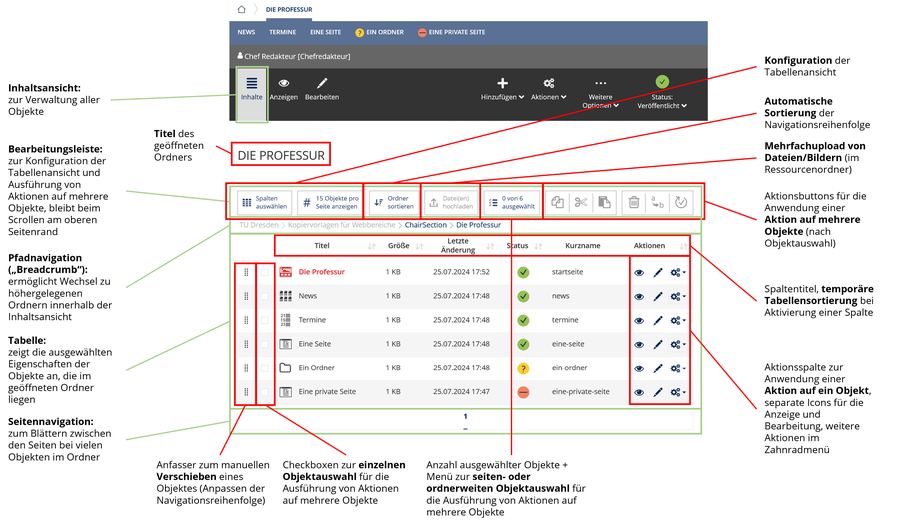
Elemente der Inhaltsansicht
PDF-Version der Grafik "Elemente der Inhaltsansicht"
Navigieren innerhalb der Inhaltsansicht
Verwenden Sie die folgenden Funktionen, um die Ordnerebene innerhalb der Inhaltsansicht zu wechseln:
- Um in eine höhere Ordnerebene zu navigieren, können Sie die Pfadnavigation oberhalb der Tabelle verwenden. Durch Auswahl des gewünschten Pfadabschnitts können Sie eine oder mehrere Ebenen nach oben springen.
- Um den Inhalt eines Ordners anzuzeigen, d.h. in ihm zu navigieren, wählen Sie den Titel des Ordners in der Tabelle aus. Wenn es sich um eine Seite ohne Unterelemente handelt, öffnet sich bei Auswahl des Titels stattdessen die Anzeige.
Enthält ein Ordner viele Objekte, werden diese auf mehrere Seiten verteilt angezeigt (je nach Einstellung maximal 100 Objekte). Unterhalb der Tabelle können Sie über die Seitennavigation zwischen den Seiten wechseln.
Änderungen an Objekten (Aktionen)
In der Inhaltsansicht können verschiedene Aktionen auf einzelne oder mehrere Objekte gleichzeitig angewendet werden. Abhängig vom Objekttyp, Objektstatus und Ihrer Rolle im WebCMS können Sie insbesondere die folgenden Änderungen durchführen:
- Kopieren (Aktionen Kopieren + Einfügen)
- Verschieben (Aktionen Ausschneiden + Einfügen)
- Löschen
- Umbenennen
- Status ändern
Ein einzelnes Objekt ändern
Verwenden Sie die letzte Spalte „Aktionen“ in der Tabelle, um eine Aktion auf ein einzelnes Objekt anzuwenden. Für die Optionen „anzeigen“ und „bearbeiten“ stehen eigene Schaltflächen zur Verfügung, alle weiteren finden Sie im Zahnradmenü. Zusätzlich zu den oben genannten Aktionen können Objekte manuell in der Ordnerreihenfolge nach oben oder unten verschoben und eine Seite als Standardseite eines Ordners festgelegt werden.
Mehrere Objekte ändern
Um mehrere Objekte gleichzeitig zu ändern, müssen diese zunächst in der Tabelle markiert werden. Dies kann manuell durch Aktivieren der Checkboxen vor den Objekten erfolgen. Über die Schaltfläche „… von … ausgewählt“ können auch alle Objekte der aktuellen Seite oder des gesamten Ordners ausgewählt werden. Wie viele Objekte aktuell ausgewählt sind, wird in der Beschriftung des Buttons (oder „der Schaltfläche“) gezeigt. Anschließend kann die gewünschte Aktion über die entsprechende Schaltfläche in der Bearbeitungsleiste durchgeführt werden.
Mehrere Bilder oder Dokumente hochladen
Alternativ zum Hinzufügen einzelner Bilder oder Dokumente können mehrere dieser Objekte gleichzeitig in das WebCMS hochgeladen werden. Dazu wird die Schaltfläche „Datei(en) hochladen“ in einem Bilder- oder Dateiordner verwendet.
Navigationsreihenfolge anpassen
Die Ordnerstruktur eines Webbereichs entspricht auch der sichtbaren Navigationsstruktur Ihrer Webseiten. Eine Ausnahme bilden lediglich die Ressourcenordner, die nur Personen mit Bearbeitungsrechten sehen. Im Standardfall können Sie die Reihenfolge der einzelnen Seiten und Ordner manuell anpassen, indem Sie ein Objekt über den „Anfasser“ (Icon mit 8 Punkten) am Anfang einer Zeile in der Tabelle an die gewünschte Position verschieben. Neu angelegte Objekte werden an das Ende der Liste angefügt.
Alternativ können Ordnerobjekte über die Schaltfläche „Ordner sortieren“ dauerhaft automatisch nach bestimmten Eigenschaften sortiert werden (vorwärts oder rückwärts).
- Erstellt am
- Kurzname
- Letzte Änderung
- Objekttyp
- Status
- Titel
Neu angelegte Objekte werden dann nach dem gewählten Kriterium an die entsprechende Stelle einsortiert. Ein manuelles Verschieben einzelner Objekte ist in diesem Fall nicht mehr möglich.
Diese beiden Mechanismen können äquivalent auch zur Anpassung der Reihenfolge von Inhalten in Multiboxen (Gestaltungselemente mit mehreren Unterelementen) verwendet werden.
Individuelle Anpassung der Inhaltsansicht
Sie können die Tabellenansicht in der Inhaltsanzeige an Ihre persönlichen Bedürfnisse anpassen. Folgende Einstellungen sind möglich:
Anzahl der Objekte pro Seite ändern
Wenn ein Ordner eine größere Anzahl von Objekten enthält, werden diese auf mehreren Seiten angezeigt. Wie viele Objekte pro Seite angezeigt werden, kann für alle Ordner über die Schaltfläche „… Objekte pro Seite anzeigen“ angepasst werden. Es stehen Werte zwischen 15 und 100 zur Auswahl.
Temporäre Sortierung der Tabellenansicht
Die Tabelle kann vorübergehend nach den aktuell angezeigten Spalten sortiert werden. Aktivieren Sie dazu die gewünschte Spalte. Eine erneute Aktivierung kehrt die Reihenfolge um. Die Sortierung ist nur solange gültig, wie man sich im aktuellen Ordner befindet und kann über die Schaltfläche am eingeblendeten Infofeld wieder beendet werden. Auf die Navigationsleiste Ihrer Webseite hat diese Sortierung keinen Einfluss.
Sichtbare Eigenschaften auswählen
Über die Schaltfläche „Spalten auswählen“ können Sie einstellen, welche Eigenschaften der Objekte Ihnen in welcher Reihenfolge in der Tabelle angezeigt werden. Die Einstellungen gelten dabei für Sie persönlich in allen Ordnerebenen.
- Titel (immer sichtbar)
- Erstellt am
- Ersteller
- Größe
- Kurzname
- Kurztitel
- Letzte Änderung
- Objekttyp
- Status
- Von Navigation ausgeschlossen
Das Einblenden bestimmter Spalten kann zusammen mit der temporären Sortierung Ihre redaktionelle Arbeit erleichtert. So können Sie z.B. länger nicht mehr bearbeitete Seiten schneller finden oder überprüfen, ob der Kurzname (der letzte Pfad der Webadresse einer Seite) zum Inhalt einer Seite passt.