
Wolfvision Cynap Videobar
Table of contents
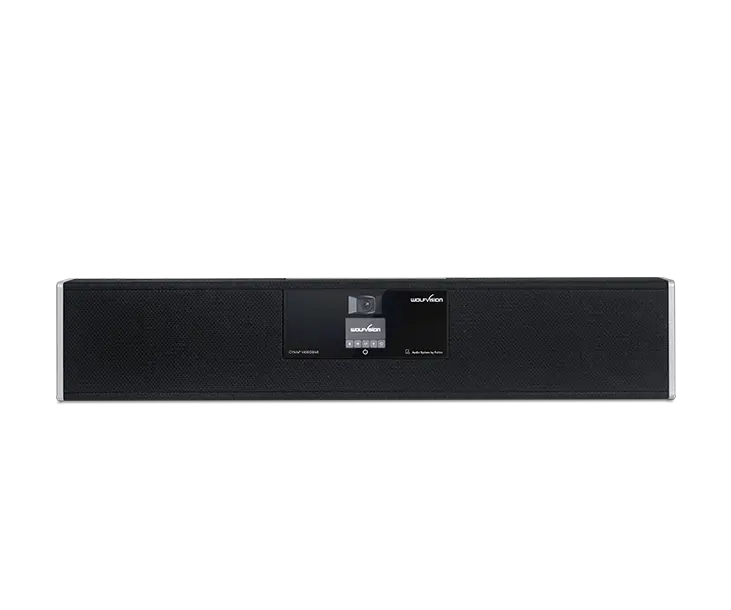
Das Videokonferenz-Kompetenzzentrum (VCC) an der TU Dresden hat die WolfVision Cynap Videobar im Auftrag des DFN-Vereins getestet. Die Videobar vereint Kamera, Mikrofone und Lautsprecher in einem Gerät und richtet sich an Huddle Spaces und kleine bis mittelgroße Besprechungsräume.
Dieser Bericht beschreibt Ausstattung, Einrichtung und unsere Erfahrungen im Praxiseinsatz, damit sich Einrichtungen aus der DFN-Community selbst ein Bild machen können.
Allgemein
Anschlüsse
| Bereich | Anschlüsse |
|---|---|
| Video | 1x HDMI In, 1x HDMI Out |
| USB |
1x USB-A 2.0, 1x USB-C 3.0 |
| Netzwerk | 1x LAN, WLAN (Wi-Fi 5), IEEE 802.1X für LAN und WLAN |
| Audio |
3,5 mm Line-In, 3,5 mm Line-Out, Bluetooth, Audio über HDMI Out |
| Drahtlose Spiegelung |
AirPlay, Miracast, Chromecast, vSolution Cast |
Abmessungen
- 782 × 147 × 92 mm (Breite × Höhe × Tiefe)
Lieferumfang & optionales Zubehör
- Gerät
- Netzteil
- Wandhalterung
- Optional: Fernbedienung, Tischhalterung, VESA-Montagekits
Cynap Videobar
Die Cynap Videobar ist eine All-in-One-Lösung für Huddle Spaces bis mittelgroße Räume: Kamera, Mikrofone, Lautsprecher und Präsentationssystem stecken in einem Gehäuse. Sie folgt dem Plug-and-Play- und BYOM-Ansatz (Bring Your Own Meeting) – das Meeting läuft auf dem eigenen Laptop, die Videobar liefert Bild und Ton für den Raum. Damit funktioniert sie laut Hersteller mit praktisch jedem Webkonferenzdienst – ob das auch mit Jitsi, BigBlueButton und eduMEET reibungslos klappt, haben wir im Test geprüft.
Kamera/Video
Der Hersteller gibt eine Reichweite von 5 Metern für sowohl Audio als auch Video an. Verbaut ist eine 4K UHD Kamera mit einer Weitwinkellinse, die aber - wie branchenüblich - keine UHD Bild ausgibt, sondern maximal ein 1080p Bild und der Rest des Bildes wird zum Autoframen verwendet. Ausserdem ist eine Sprecherverfolgung vorhanden.
Lautsprecher
Für den Ton sorgen zwei Lautsprecher von Fohhn mit je 70 W. Jeder besitzt ein 4-Zoll-Chassis mit koaxialem Hochfrequenz-Diffusions-Waveguide und eine Bassreflexöffnung. Die nominale Bandbreite reicht laut Hersteller von 58 Hz bis 16 kHz (−10 dB), der maximale Schalldruckpegel liegt bei 103 dB in 1 m Abstand.
Intern arbeitet die Videobar mit einer Abtastrate von 45 kHz bei 24 Bit. Das Signal-Rausch-Verhältnis gibt WolfVision mit über 110 dB an, den Klirrfaktor (THD) mit 0,02 % bei 1 kHz und 6 dB unter Clipping.
Mikrofone
Die Sprache im Raum nimmt ein aktives Beamforming-Array aus vier MEMS-Mikrofonen auf. Laut Hersteller verkraftet es Schalldruckpegel bis 130 dB SPL (bei 1 kHz, THD 10 %) und regelt auf einen Zielpegel von −30 dBFS. Für das Signal-Rausch-Verhältnis nennt WolfVision < −96 dBA (bei 1 kHz, 94 dB SPL, A-bewertet).
Das Mikrofonsignal liegt mit 16 kHz und 16 Bit vor, also in der für Sprachübertragung üblichen Wideband-Qualität.
vSolution App
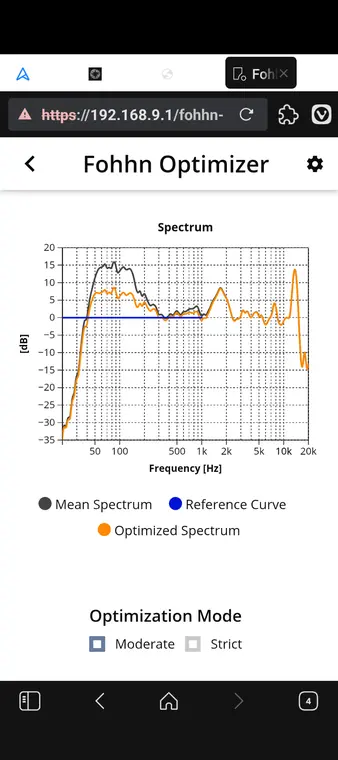
Ein nettes Feature der App ist der Fohhn Optimizer. Es wird ein Rauschen über die Boxen der Videobar abgegeben, welches wiederum von dem Mikrofon eines Smartphones oder Tablets aufgezeichnet wird. Man bewegt sich dann mit dem Gerät im Raum herum und fertigt Snapshots an, die dann herangezogen werden, um den Equalizer besser feinjustieren zu können.
Wir müssen leider zugeben, dass wir keinen Unterschied zwischen der angepassten und nicht angepassten Einstellung erkannt haben. Das kann mehrere Gründe haben: unser Raum ist bereits audiotechnisch aufbereitet oder unsere Gehöre sind nicht "audiophil" genug. Wahrscheinlich liegt die Wahrheit irgendwo in der Mitte.
Funktionsumfang
Neben der Konferenztechnik bringt die Videobar die Präsentationsfunktionen der Cynap-Familie mit. Nach dem BYOM-Prinzip startet man das Meeting auf dem eigenen Laptop und nutzt dort Kamera, Mikrofone und Lautsprecher der Bar. Die Lautsprecher lassen sich per Equalizer an den Raum anpassen.
Bildschirminhalte spiegelt die Videobar drahtlos von iOS, iPadOS, Android, Windows, macOS und Chrome OS, je nach Gerät mit bis zu 4K. Unterstützt werden AirPlay, Miracast, Chromecast und WolfVisions eigenes vSolution Cast, bis zu vier Bildschirmfenster lassen sich gleichzeitig anzeigen. Touchback, also die Bedienung des Quellgeräts über einen Touchscreen im Raum, gibt es für Windows (Miracast und vSolution Cast) sowie für macOS über die vSolution App.
Dazu kommen ein geschützter oder offener Präsentationsmodus, eine Whiteboard-Funktion mit Annotation sowie Digital Signage und Bildschirmschoner. Im Live-Viewer-Modus verfolgen Teilnehmende die gezeigten Inhalte im Browser auf ihrem eigenen Gerät. Verwaltet werden die Geräte mit vSolution Link Pro, wahlweise in der Cloud oder on premise.
Erfahrungen
Installation / Setup
Die Inbetriebnahme hat nur wenige Minuten gedauert. Die Einrichtung ist weitgehend selbsterklärend und dort, wo sie es nicht ist, schnell nachvollziehbar. Für den Test stand die Videobar auf einem Stativ, im regulären Betrieb wird sie an der Wand oder über bzw. unter einem Display montiert.
Die Netzwerkkonfiguration ist einfach, bietet aber zugleich viele Funktionen und Einstellungsmöglichkeiten. Probleme gab es keine, man muss sich allerdings für ein Betriebsmodell entscheiden: Entweder bekommt die Bar eine eigene IP-Adresse, und das drahtlose Screen-Sharing läuft über diese Adresse. Oder man verbindet sich mit dem WLAN-Hotspot, den die Bar aufspannt, hat dann aber keinen Internetzugang. Alternativ lässt sich die Bar als Access Point in die bestehende Infrastruktur einbinden – das ist etwas aufwendiger und haben wir nicht getestet.
Da auf der Bar ein eigenes Linux-System läuft, erfolgte die Erstkonfiguration direkt über ein per HDMI angeschlossenes Display. Ein Firmware-Update war nicht nötig, bei uns lief Version 1.72D. Grundsätzlich empfiehlt es sich aber, vor dem Einsatz die aktuelle Firmware einzuspielen.
Allgemeine Benutzung
Beim drahtlosen Screen-Sharing lief nicht alles reibungslos. Windows + K (Miracast) haben wir sowohl im eduroam als auch im lokalen WLAN der Videobar getestet, mit aktivem Miracast, offenem Präsentationsmodus, unterstützter Netzwerksuche und zusätzlich aktivierter mDNS-Gerätesuche. Eine Verbindung kam trotzdem nicht zustande, wir gehen davon aus, dass dies an der Konfiguration der Windows-Rechner an unserer Universität liegt, da der Firmenlaptop vom Vertreter funktionierte.
Ähnlich verhielt es sich mit Chromecast, das zunächst deaktiviert war. Nach dem Aktivieren blieb das Bild selbst mit der Quelle „gesamter Bildschirm“ schwarz, nach Beenden des Streams lief wieder alles normal. Auf Rückfrage mit dem Hersteller wurde uns gesagt, dass beide Geräte dauerhafte Internetverbindungen benötigen da sonst die unregelmäßig zur Verfügung gestellten Sicherheitszertifikate nicht abgerufen werden können.
Eine Stromversorgung des angeschlossenen Endgeräts per USB-C Power Delivery bietet die Videobar nicht.
Im BYOM-Betrieb haben wir die Videobar mit mehreren gängigen Videokonferenzplattformen getestet: eduMEET, Pexip, Zoom und BigBlueButton. Mit allen Plattformen funktionierte sie problemlos, Anlass zur Beanstandung gab es nicht.
Bedienung
Die Bedienung über die vSolution App weist noch Lücken auf. Bei manueller Kamerasteuerung gibt es kein visuelles Feedback, sodass sich die Kamera vor einer Konferenz nicht sinnvoll einrichten lässt. Eine Vorschau ist nur über einen Umweg in den Admin-Einstellungen erreichbar.
Zoom, Microsoft Teams und WebRTC-Dienste lassen sich in der Videobar hinterlegen. Wie man darüber eine Konferenz startet, war im Test jedoch weder in der App noch in der Weboberfläche oder im Handbuch erkennbar. Zudem funktionierte das im Handbuch angegebene Standardpasswort für den Admin-Zugang bei uns nicht und war dann das deutsche Pendant anstatt das englische.
Testbilder
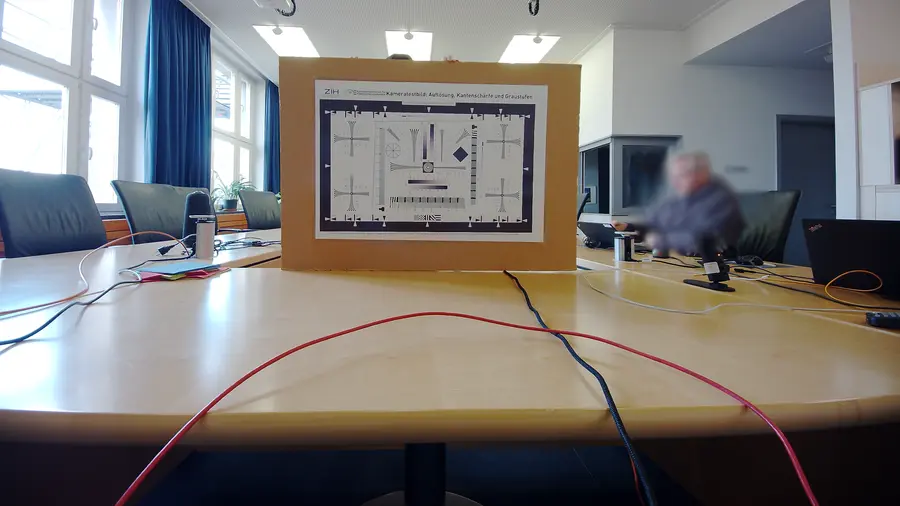
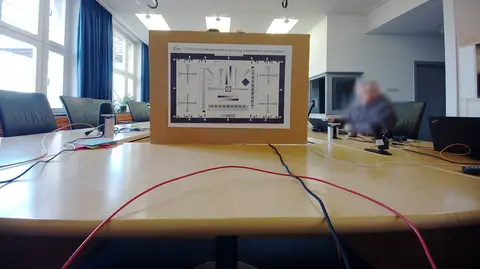
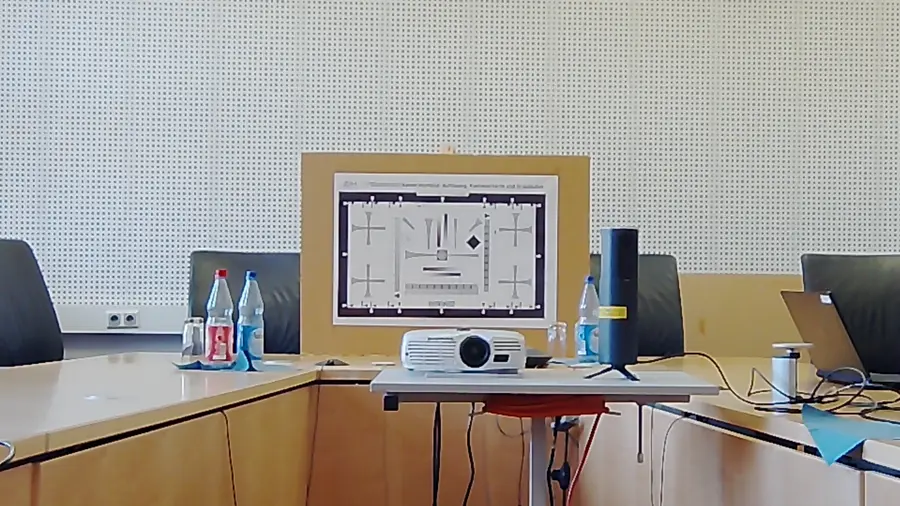
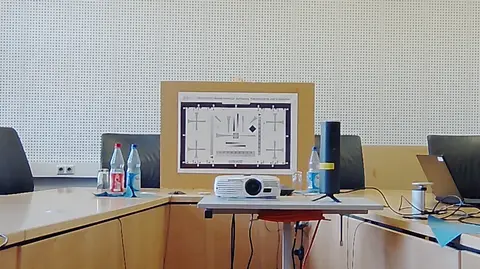
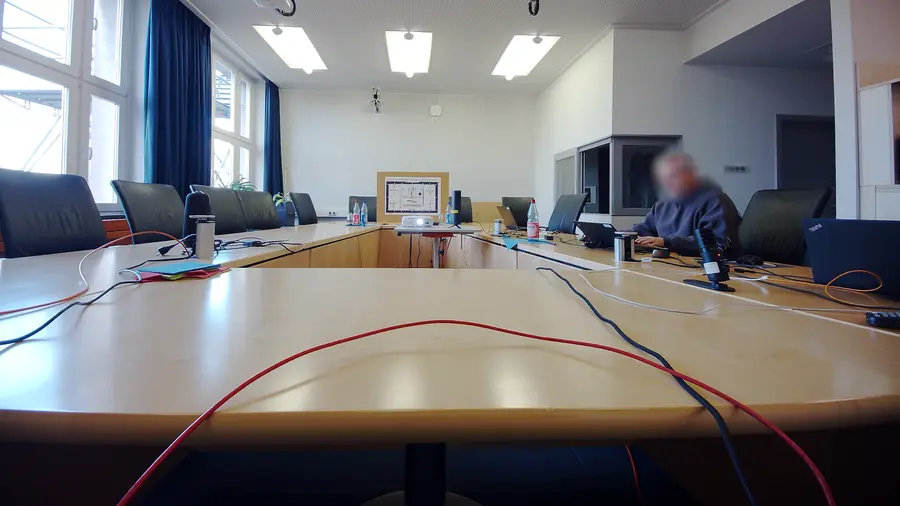
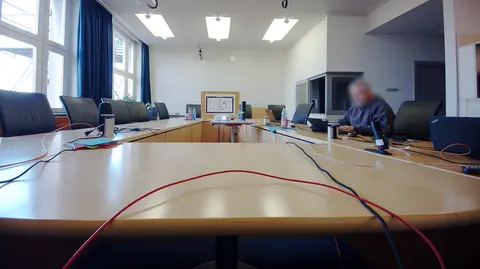
Den Schwarz-Weiß-Testbildern ist recht zügig zu entnehmen, dass die Kamera nicht für größere Distanzen ausgelegt ist – auch wenn der Hersteller eine Reichweite von bis zu 5 m angibt. Sie besitzt ein Weitwinkelobjektiv, bei der Auslegung stand also ein großes Sichtfeld im Vordergrund und weniger die Detailwiedergabe auf Distanz. Zu sehen sind jeweils drei Bilder: aus 1 m Entfernung ohne Zoom, aus 5 m Entfernung ohne Zoom und aus 5 m Entfernung mit maximalem Zoom. Auf dem letzten Bild ist die Schrift auch bei maximalem Zoom nicht lesbar, und die eigentlich getrennten Linien des Testbilds lassen sich nicht mehr voneinander unterscheiden. Für Räume, in denen Teilnehmende mehrere Meter von der Videobar entfernt sitzen, halten wir die Kamera daher nur für eingeschränkt geeignet; ihre Stärken spielt sie eher in kleineren Räumen aus.
© VCC
© VCC
© VCC
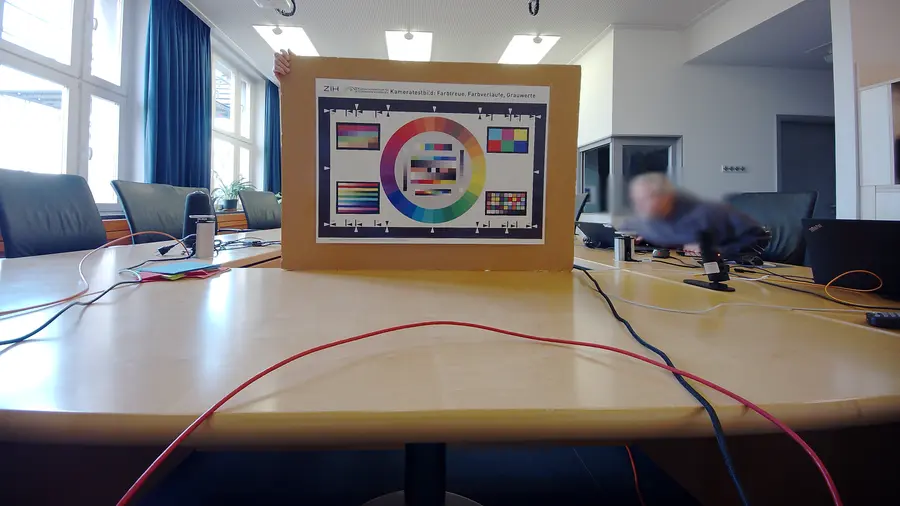
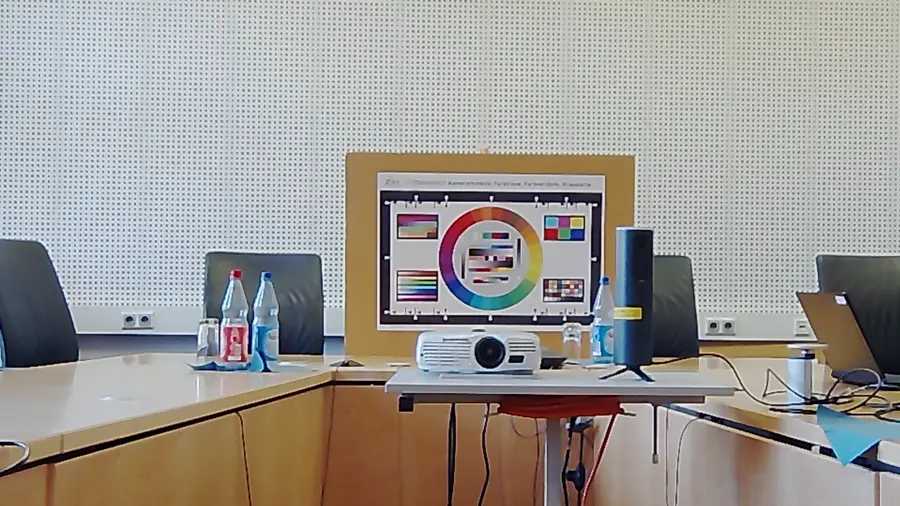
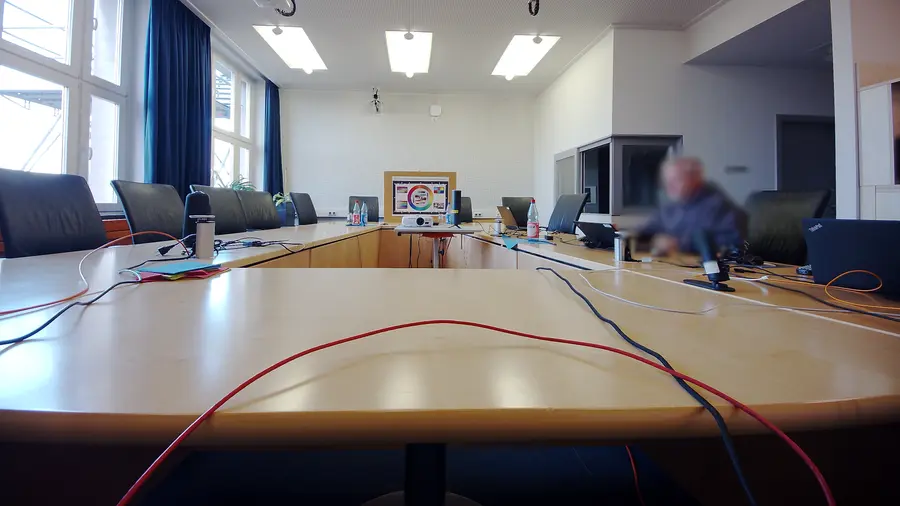
Deutlich besser schneidet die Kamera bei den Farbtestbildern ab: Die Farbwiedergabe ist sehr gut gelungen, Farben wirken natürlich und ausgewogen. Auch die Gegenlichtkompensation funktioniert gut – Personen vor einem hellen Fenster bleiben in der Regel ausreichend gut erkennbar. Für den typischen Einsatz in Huddle Spaces und kleineren Besprechungsräumen liefert die Videobar damit farblich ein ansprechendes, gut ausgeleuchtetes Bild.
© VCC
© VCC
© VCC
Audio
Beim Audio hat uns die Videobar überzeugt. Sowohl die Sprecherverfolgung als auch die allgemeine Sprachverständlichkeit waren im Test exzellent. Auch die beiden 70-W-Lautsprecher klingen sehr gut, was bei Lautsprechern von Fohhn allerdings auch zu erwarten war. In unserem Testraum mit rund 8 × 4 m war die Videobar damit mehr als ausreichend dimensioniert.
Fazit
Die WolfVision Cynap Videobar ist eine audioseitig sehr starke und flexibel einsetzbare All-in-One-Lösung, deren Kamera mit dem übrigen System allerdings nicht ganz Schritt hält.
Zu den Stärken zählt vor allem das Audio: Sprachverständlichkeit und Sprecherverfolgung waren exzellent, und die Fohhn-Lautsprecher haben unseren rund 8 × 4 m großen Testraum mühelos abgedeckt. Die Inbetriebnahme dauerte nur wenige Minuten, die Netzwerkkonfiguration ist flexibel, und im BYOM-Betrieb liefen eduMEET, Pexip, Zoom und BigBlueButton ohne Beanstandung. Auch die Farbwiedergabe der Kamera hat uns gefallen.
Schwächen sehen wir bei der Kamera auf größere Distanz: Trotz 4K-Sensor kommt am Rechner höchstens ein 1080p-Bild an, und Details sind bereits aus 5 m kaum noch zu erkennen. Dazu kommen Lücken in der Bedienung über die vSolution App, etwa die fehlende Kameravorschau und der unklare Start von Konferenzen über hinterlegte Dienste. Miracast und Chromecast ließen sich mit unseren Rechnern nicht nutzen, was wir aber eher auf die lokale Konfiguration zurückführen.
Am besten geeignet ist die Videobar damit für Huddle Spaces und kleinere Besprechungsräume, in denen die Teilnehmenden nah an der Kamera sitzen. Für Hochschulen und Forschungseinrichtungen, die mit unterschiedlichen Konferenzplattformen arbeiten, ist der BYOM-Ansatz ein klarer Pluspunkt. In größeren Räumen hätte das Audiosystem zwar Reserven, die Kamera stößt dort aber an ihre Grenzen.