
Kandao Meeting Ultra
Inhaltsverzeichnis
Allgemein
Das System Kandao Meeting Ultra ist eine sogenannte 360°-Kamera, die als All-in-One Lösung mit einer KI-gestützten Fokussierung für die Sprecherverfolgung in Huddle Rooms konzipiert wurde.
Hinweis: Das System kann leicht mit der Kandao Meeting Ultra Standard verwechselt werden, welche die gleiche technische Spezifikation besitzt, aber keine Touchscreens hat.
Überblick
- Lieferumfang: Im Lieferumfang sind alle notwendigen Komponenten für eine sofortige Inbetriebnahme vorhanden. Für alle weiteren Möglichkeiten (wie z.B. den Anschluss eines externen Monitors) sind keine Kabel vorhanden.
- Inbetriebnahme: Die Installation ist unkompliziert und erfordert nur eine Stromquelle und IP-Netzanschluss. Nach der grundsätzlichen Einrichtung des Netzwerkes sollte als erstes ein Software-Update eingespielt werden. Das Gerät kann auf ein Stativ montiert werden.
- Auflösung: Die Kandao Meeting Ultra besitzt eine 4K HDR Videoausgabe (3840 x 2160) und ist mit zwei 15,6-Zoll-Touchscreens ausgestattet. Diese haben eine Auflösung von 1080p.
- AI-Funktionen: Mittels der integrierten KI zur Gesichtserkennung und Bewegungsverfolgung, wird der aktive Sprecher automatisch ins Bild gerückt. Die Latenz beträgt dabei ca. eine halbe Sekunde.
- Audioqualität: Das System ist mit einem 10-Watt-Lautsprecher und einem Array aus acht omnidirektionalen Mikrofonen ausgestattet. Das ermöglicht eine Reichweite von bis zu 5,5 Metern für eine gute Audioübertragung.
- Betriebsmodi: Wie alle Geräte der Firma Kandao besitzt die Kandao Meeting Ultra zwei voneinander unabhängige Betriebsarten. Das System kann ebenfalls wie alle anderen Firmenprodukte in Kandao Omni eingebunden werden.
- Mobilität: Mit einem Gewicht von 4190 g und auf Grund seiner Bauform kann das Gerät nur mit zwei Händen zugleich getragen werden, was den mobilen Einsatz im Alltag einschränkt bzw. behindert.
Betriebsarten / Inbetriebnahme
Das System startet sofort beim Anschließen des Stromkabels. Der Aufbau ist insgesamt relativ unkompliziert, einzig bei den beiden USB-C-Anschlüssen kann es zu Verwechslungen kommen. Deren Beschriftung ist relativ schlecht zu sehen.
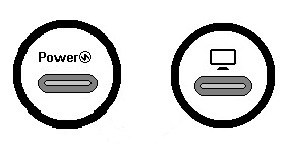
Symbolhafte Darstellung der beiden USB-C-Anschlüsse
Da sie aber auf verschiedenen Seiten des Gerätes zu finden sind, hilft am Anfang weiter, wenn man sich merkt, dass der Stromanschluss ("Power") auf jener Seite ist, wo auch das Netzwerkkabel verbunden wird. Auf Dauer empfehlen wir hier die Nutzung eindeutiger Symbole oder Farben zu besseren Unterscheidung. (Hinweis: Bei einer Verwechslung geht das System nicht kaputt, aber es treten Funktionseinschränkungen bzw. -ausfälle auf.)
Prinzipiell bietet Kandao bei seinen Geräten immer zwei Modi an: den "Pro Modus" (auch Standalone Modus genannt) und den "USB Modus". Auch die Kandao Meeting Ultra verfügt über diese zwei unabhängigen Betriebsmodi. Sie können nicht zeitgleich parallel genutzt werden. Für den Wechsel ist kein Neustart des Systems notwendig.
Modus 1: Direkte Verwendung (Pro Modus)
Im Pro Modus wird kein weiteres Zubehör benötigt. Wenn ein Netzzugang konfiguriert ist, könnte sofort eine audiovisuelle Sitzung begonnen werden. dabei sind einige Apps mit gängiger VC-Software bereits vorinstalliert (darunter auch einige in Europa weitestgehend unbekannte wie z.B. DingTalk).
Der entsprechende Auswahlbildschirm ist nur sichtbar und damit nutzbar, wenn ein Netzzugang vorhanden ist. Nach dem ersten Aufruf wird die entsprechende App auf den Home Screen gelegt und ist permanent aufrufbar. Falls notwendig wird die App vor ihrem Start aktualisiert.
Die Bedienung kann mittels Fernbedienung, Touchscreen, den wenigen Tasten direkt am Gerät oder eine angeschlossen Tastatur und/oder Maus geschehen. Die verschiedenen Varianten können auch gemischt genutzt werden.
Durch den Zugang zum App Store können problemlos weitere Apps installiert werden. Natürlich ist dazu wie üblich ein Google-Konto notwendig.
Für den ersten Aufruf des App Stores ist laut Bedienoberfläche eine GSF-ID notwendig (GSF = Google Service Framework). Falls noch nicht vorhanden, ist für deren Zuteilung ein zweiter, separater Rechner mit Browser notwendig. Die Vorgehensweise ist gut dokumentiert und läuft problemlos ab.
Der Browser des Herstellers ist bereits ab Werk installiert und damit können auch weitere WebRTC-basierte Videokonferenztools sofort darüber aufgerufen werden. Die Handhabung mancher Tools ist bei dieser Variante etwas gewöhnungsbedürftig, aber wer sich mit Android auskennt, sollte letztlich wenig Schwierigkeiten haben.
Als Erweiterung kann noch ein Monitor mittels HDMI-Kabel verbunden werden. Dieser zeigt dann immer das Bild der integrierten Touchscreens. Für die Anzeige stehen verschiedene Möglichkeiten zur Auswahl. Man kann das eigene Kamerabild samt aller Steuerungsmöglichkeiten anzeigen lassen oder die App- bzw. Browseransicht spiegeln. Für letzteres könnte auch noch die Android integrierte Bildschirmspiegelung verwendet werden, was das Kabel einspart.
Nur im Standalone Modus ist auch die integrierte lokale Aufzeichnung mittels einer Micro SD-Karte nutzbar. Diese Karte gehört nicht zum Lieferumfang, muss das FAT32- oder exFat-Format unterstützen und darf maximal 1 TB Kapazität besitzen.
Die Aufzeichnung nimmt ausschließlich das lokale Kamerabild und alle Tonspuren vor Ort auf. Sie zeichnet keine Benutzeroberflächen von Videokonferenzapplikationen oder geteilte Bildschirme, Audiospuren und Videos von entfernten Teilnehmern auf.
Die Auflösung kann vor Beginn der Aufzeichnung auf Full HD (1080p) oder Ultra HD (4K) eingestellt werden und ist während der Aufnahme nicht änderbar. Für eine Stunde Recording sind bei bei Full HD ca. 4 bis 5 GB und bei Ultra HD ca. 24 bis 28 GB Speicherplatz notwendig.
Modus 2: Anschluss per USB an einen Rechner (USB Modus)
Der USB Modus startet bzw. endet automatisch durch die Verbindung mit einem Rechner. Dazu wird ein USB-C-zu-A-Kabel benötigt. Bei der Verwendung eines direkten USB-C-zu-C-Kabels wird die Kamera nicht erkannt, ein Adapter C-zu-A kann aber genutzt werden.
Bei Verwendung dieses Modus scheint es so, als wenn nur ein neuer Bildschirm über das Betriebssystem gelegt wird, der aber nicht verlassen werden kann. Android ist im Hintergrund weiter präsent.
Das System fungiert jetzt mehr oder weniger wie eine normale Webcam. Die entscheidenden Funktionen werden vom angeschlossenen Rechner bzw. dem darauf genutzten audiovisuellen Kommunikationstool vorgegeben. Der Einsatz ist unter Windows und MacOS uneingeschränkt möglich.
Auch unter Linux funktionieren alle grundlegenden Kamera-, Mikrofon- und Lautsprecherfunktionen. Jedoch sind erweiterte Funktionen oder spezielle Einstellungen, die eine spezifische Kandao-Software benötigen, unter Linux eingeschränkt. Das betrifft vor allem Firmware-Updates, einige Bildparameter (hier nur unmittelbar am System verfügbar), Diagnose-Tools für das System oder die nutzergesteuerte Anpassung von Layouts.
Im USB Modus ist das vollständige Abschalten des Gerätes nicht möglich. Dazu muss das Kabel physisch getrennt werden.
Test
- Die Kamera erfasst immer 360° im Raum. Dadurch wird der Eindruck nicht einsehbarer Stellen für die Remote-Teilnehmer vermieden. Nur bei sehr schnellen Sprecherwechseln oder zwei gleichzeitig sprechenden Teilnehmern kann es zu kurzen Verzögerungen in der Darstellung kommen.
- Für die Anzeige in der Konferenz sind verschiedene Ansichten möglich:
- Gallery View (Mehrere Teilnehmer): Es werden mehrere Teilnehmer gleichzeitig angezeigt, wobei sich die Ansicht automatisch an die Anzahl der Personen im Raum anpasst.
- Speaker View (Hauptredner): Die Ansicht wird automatisch auf den Sprecher fokussiert. Dieser bekommt ein größeres Bild, die anderen Teilnehmer werden kleiner dargestellt.
- Panorama/Full View (Gesamtansicht): Der zu übertragende Raum wird im Ganzen gezeigt und übertragen. Zusätzlich kann eine optionale Panoramaansicht aktiviert werden, um alle Teilnehmer gleichzeitig zu sehen.
- Die Umschaltung der Modi kann am Gerät oder per Fernbedienung geschehen.
- Die verschiedenen Zustände der Kandao Meeting Ultra werden mittels eines Leuchtringes unterhalb der Kamera symbolisiert.
- Blinkend Grün: Das Gerät wird eingeschaltet oder ein Upgrade durchgeführt.
- Blinkend Blau: Es läuft eine Aufnahme.
- Durchgehend Grün: Vollständig einsatzbereit.
- Durchgehend Blau: Die Kamera funktioniert.
- Durchgehend Rot: Das Mikrofon ist stumm geschaltet.
- Der Anschluss HDMI OUT bietet die Möglichkeit ein weiteres externes Ausgabegerät zu nutzen. Das dafür notwendige HDMI-Kabel ist nicht im Lieferumfang enthalten.
- Eine Datenpräsentation kann auf verschiedenen Wegen in die Konferenz eingebracht werden. Kandao bezeichnet diesen Vorgang als "Screen Mirroring". Es ist über die IP-Adresse, drahtlos per AirPlay oder Miracast oder kabelgebunden möglich. Nur bei Verwendung der Variante "IP-Adresse" wird kein Audio aus der Datenpräsentation heraus übertragen.
- Audio und Video werden in beiden Richtungen bis zu einer Entfernung von ca. 3m zum Gerät stets als gut eingeschätzt. Die beste praktische Anordnung ist die Aufstellung in der Mitte eines Tisches, der an drei Seiten besetzt wird und an dessen vierten Seite ein externes Ausgabegerät vorhanden ist.
- Die Touchscreens sind nur sinnvoll einsetzbar in einer Armlänge Abstand. Darüber hinaus muss die Fernbedienung oder im USB Modus auch der angeschlossene Rechner zur Steuerung benutzt werden.
Fazit
Die Kandao Meeting Ultra ist ein hochwertiges All-in-One System, das sehr gut für Huddle Rooms geeignet ist. Neben dem gelungenen Design mit zwei Touchscreens ist vor allem die sehr gute Audio- und Videoqualität zu nennen. Diese kann aber nur gewährleistet werden, wenn der vom Hersteller vorgesehene Einsatzrahmen beachtet wird.
Die Inbetriebnahme und der Einsatz des Gerätes sind besonders im USB Modus unkompliziert. Im Standalone Modus stellt es eine vollwertige Videokonferenzlösung dar, die weit über eine einfache USB-Webcam hinaus geht.
Daraus resultiert dann auch der sehr hohe Preis, der auch in dieser Leistungsklasse am oberen Ende liegt. Die kompakte Bauweise zusammen mit dem relativ hohen Gewicht erschwert jedoch erheblich einen mobilen Einsatz.
(Stand: 06/2025)