
FIS-Box zur Einbindung von Forschungsleistungen aus dem Forschungsinformationssystem
Inhaltsverzeichnis
Das Forschungsinformationssystem (FIS) der TU Dresden ist das führende System für Forschungsinformationen wie Publikationen oder andere wissenschaftliche Aktivitäten. Es stellt das zentrale Werkzeug für die Berichterstattung über die Forschung sowohl nach innen als auch nach außen dar. Für Inhalte aus dem aktuellen FIS steht im WebCMS eine eigenständige FIS-Box zur Verfügung.
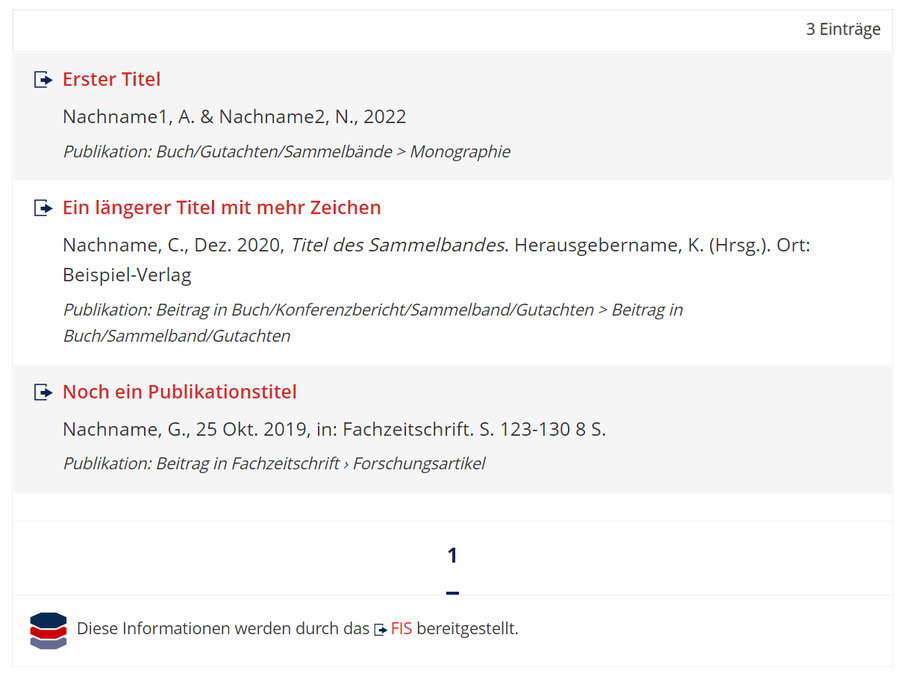
Beispiel FIS-Box
Mit der FIS-Box können Sie Forschungsleistungen einer Person oder Organisationseinheit, die im FIS veröffentlicht sind, auf den TUD-Webseiten einbetten und anzeigen. Zur Auswahl stehen aktuell Publikationen oder Aktivitäten, wie z.B. Vorträge und Mitgliedschaften. Dabei sind Beschränkungen auf ausgewählte Publikations- bzw. Aktivitätstypen möglich. Die Inhalte entsprechen dabei stets dem aktuellen Stand aus dem FIS. Nach der initialen Einbettung im WebCMS aktualisieren sich diese Informationen automatisch.
Einbettungsboxen mit Publikations- und Aktivitätslisten aus dem alten FIS-System sollten zeitnah auf Ihren Webseiten ausgetauscht werden. Sie werden nicht mehr aktualisiert!
Perspektivisch sollen im aktuellen FIS auch Forschungsprojekte erfasst werden können. Diese Funktion ist jedoch noch nicht verfügbar. Bis es soweit ist, können Ihre Projekte weiterhin nur über die Einbettungsboxen mit Inhalten aus dem alten FIS auf der Webseite angezeigt werden.
Nachfolgend erläutern wir Ihnen die Nutzung der FIS-Box. Voraussetzung ist, dass Sie Ihre Forschungsinformationen bereits im aktuellen FIS eingepflegt und mit der Sichtbarkeit „öffentlich“ versehen haben. Weitere Informationen zur Pflege von Forschungsaktivitäten im FIS finden Sie im Handbuch des Forschungsinformationssystems.
Publikations-/Aktivitätsliste mit der FIS-Box auf einer Webseite einbetten
Um Publikations- oder Aktivitätslisten auf einer Webseite einbetten und anzeigen zu können, wird im ersten Schritt eine FIS-Box für die jeweilige Person oder Organisation im Ressourcenordner angelegt. Anschließend kann die Box auf beliebigen Inhaltsseiten, Newsbeiträgen und in FAQ-Einträgen eingefügt und angezeigt werden.
FIS-Box anlegen
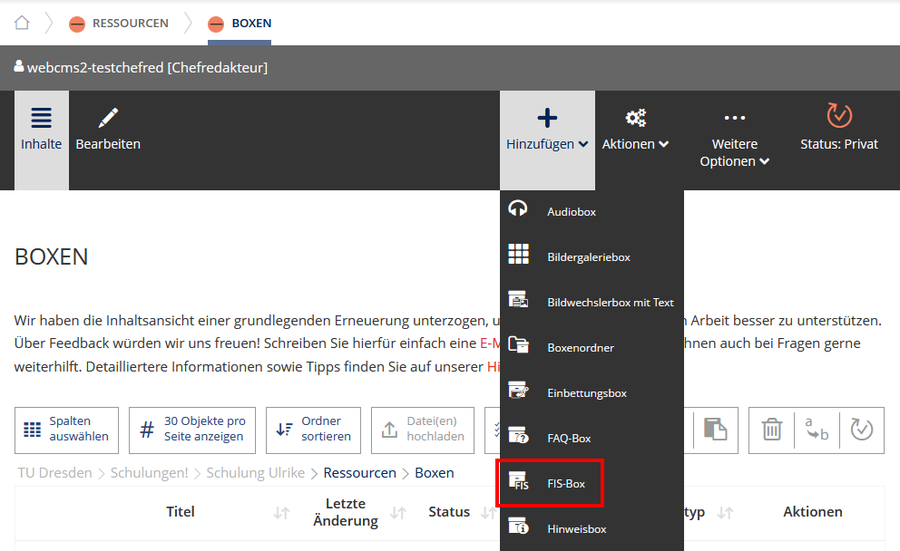
FIS-Box anlegen
Um eine neue FIS-Box anzulegen, wechseln Sie in der Inhalte-Ansicht in den Ordner Ressourcen, Unterordner Boxen. Wählen Sie im Menü "Hinzufügen" den Eintrag "FIS-Box" aus.
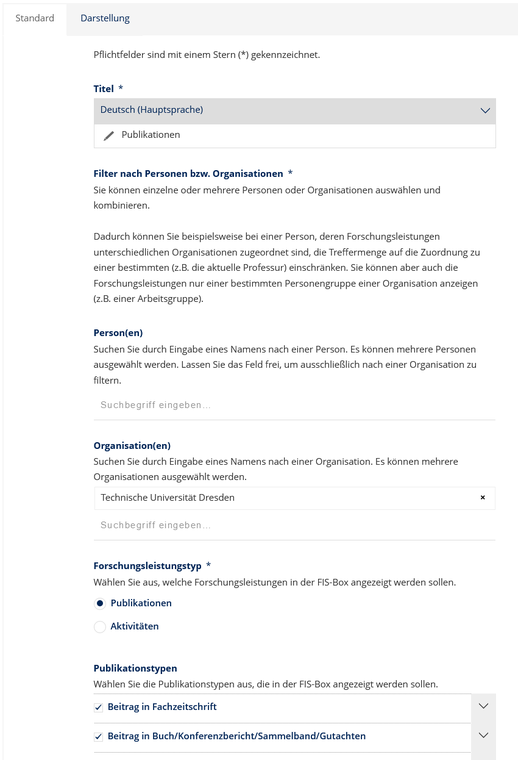
Bearbeitungsformular neue FIS-Box
Es öffnet sich das Bearbeitungsformular. Geben Sie der Box zunächst einen Titel, so dass Sie diese später im Ressourcenordner wiederfinden.
Sie können in den Feldern Person(en) und Organisation(en) nach entsprechenden Einträgen suchen, denen die Publikationen im FIS zugeordnet sind. Tippen Sie dafür den Namen in das Suchfeld ein und wählen Sie aus der angezeigten Vorschlagliste den gewünschten Eintrag. Eine Mehrfachauswahl ist möglich, ebenso wie eine Kombination beider Felder. Dadurch können Sie beispielsweise bei einer Person, deren Publikationen unterschiedlichen Organisationen zugeordnet sind, die Treffermenge auf die Zuordnung zu einer bestimmten (z.B. die aktuelle Professur) einschränken. Sie können aber auch die Publikationen nur einer bestimmten Personengruppe einer Organisation anzeigen (z.B. einer Arbeitsgruppe).
Als Forschungsleistungen stehen Publikationen oder Aktivitäten zur Auswahl. Passen Sie bei Bedarf die Vorauswahl bei den anzuzeigenden Typen an, indem Sie die entsprechenden Checkboxen vor den gewünschten Zeilen auswählen. Klicken Sie auf einen Pfeil rechts in einer Zeile, um auch die Unterkategorien anzuzeigen.
Je nach Typ sind weitere optionale Einstellungen möglich: Bei Publikationen können ausschließlich begutachtete angezeigt werden, bei Vorträgen nur diejenigen zu denen man eingeladen wurde. Neben der Anzeige aller Aktivitäten können auch nur abgeschlossene oder abgelaufene gewählt werden.
Die Anzeige kann darüber hinaus auch auf einen bestimmten Zeitraum beschränkt werden. Zusätzliche Anzeigeoptionen finden Sie im Reiter Darstellung.
Nach dem Speichern ist die Erstellung abgeschlossen und Sie gelangen zur Vorschau der erstellten FIS-Box.
FIS-Box als Inhalt einfügen
FIS-Boxen können auf den TUD-Webseiten in Inhaltsseiten, Newsbeiträgen und FAQ-Einträgen eingefügt werden.
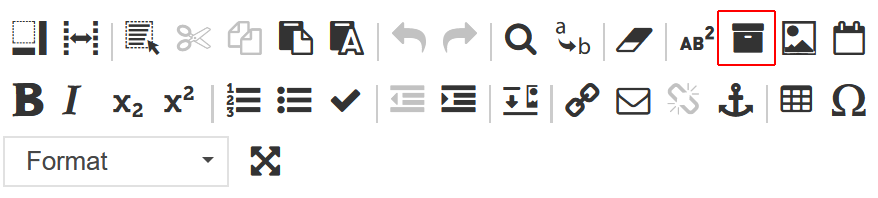
Editorleiste, Box einfügen
Gehen Sie dafür in den Bearbeitungsmodus des entsprechenden Objektes. Im Editor wählen Sie anschließend den Button „Box einfügen“ (siehe Abb.) und wählen die entsprechende FIS-Box nach dem Wechsel in die Ansicht „Server durchsuchen“ aus. Falls nötig, navigieren Sie auf der linken Seite in einen anderen Ressourcenordner oder nutzen die Suchfunktion oberhalb der Inhaltsansicht, um die gewünschte Box zu finden. Wählen Sie die Box über den Titel aus. Weitere Einstellungen sind nicht nötig, FIS-Boxen werden immer in ganzer Inhaltsbreite eingefügt. Speichern Sie abschließend.
Eingebettete Listen aus dem alten FIS austauschen
Die Einbettung von Inhalten aus dem alten FIS (https://forschungsinfo.tu-dresden.de) erfolgte über eine sog. Einbettungsbox. Für die Einbettung von Inhalten aus dem aktuellen FIS (https://fis.tu-dresden.de) steht eine eigenständige FIS-Box zur Verfügung. Diese kann aktuell Publikationen oder Aktivitäten anzeigen. Um auf den Webseiten weiterhin aktuelle Listen anzuzeigen, müssen die entsprechenden alten Einbettungsboxen durch eine neue FIS-Box ersetzt werden.
Dafür sind folgende Schritte nötig:
- Heraussuchen der alten Einbettungsboxen
- Anlegen einer neuen FIS-Box für jede bestehende Einbettungsbox
- Auf den Seiten die eingebundenen alten Einbettungsboxen mit den neu angelegten FIS-Boxen ersetzen
- Alte Einbettungsboxen im Ressourcenordner löschen
Alte Einbettungsboxen finden
Boxen sind mit den Seiten, auf denen Sie eingebunden sind, verknüpft. Dadurch können Sie leicht zwischen dem Speicherort der Boxen im Ressourcenordner und den Webseiten, auf denen die Box eingebunden ist, wechseln. Zum Auffinden der alten FIS-Einbettungsboxen können Sie also entweder den Ressourcenordner oder Ihre Webseiten durchschauen:
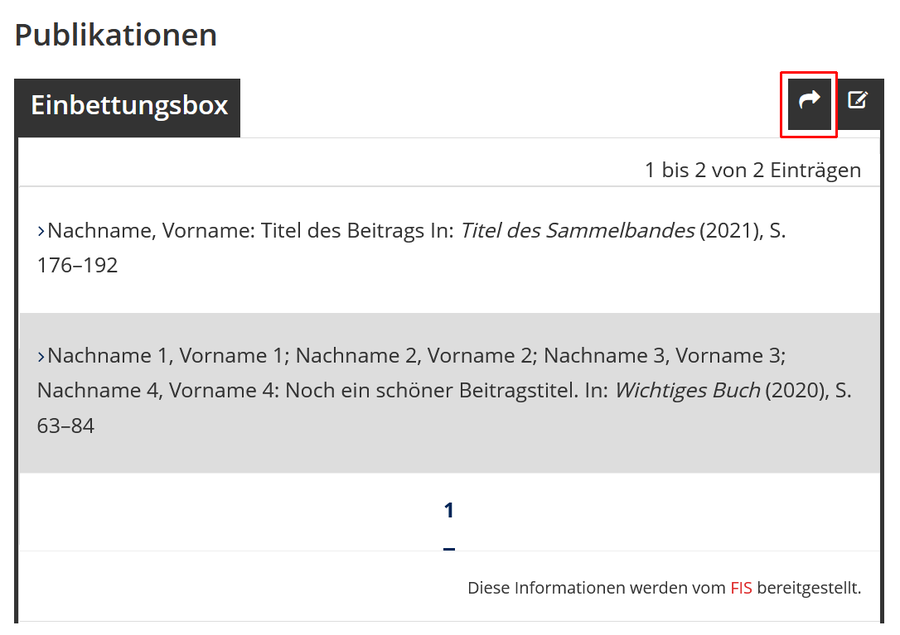
Einbettung einer Publikationsliste aus dem alten FIS
Wenn Sie eine Webseite im eingeloggten Zustand ansehen, finden Sie an der eingebundenen Box einen Pfeil-Button, der Sie zur Vorschauseite der Box im Ressourcenordner führt (siehe Abb.).
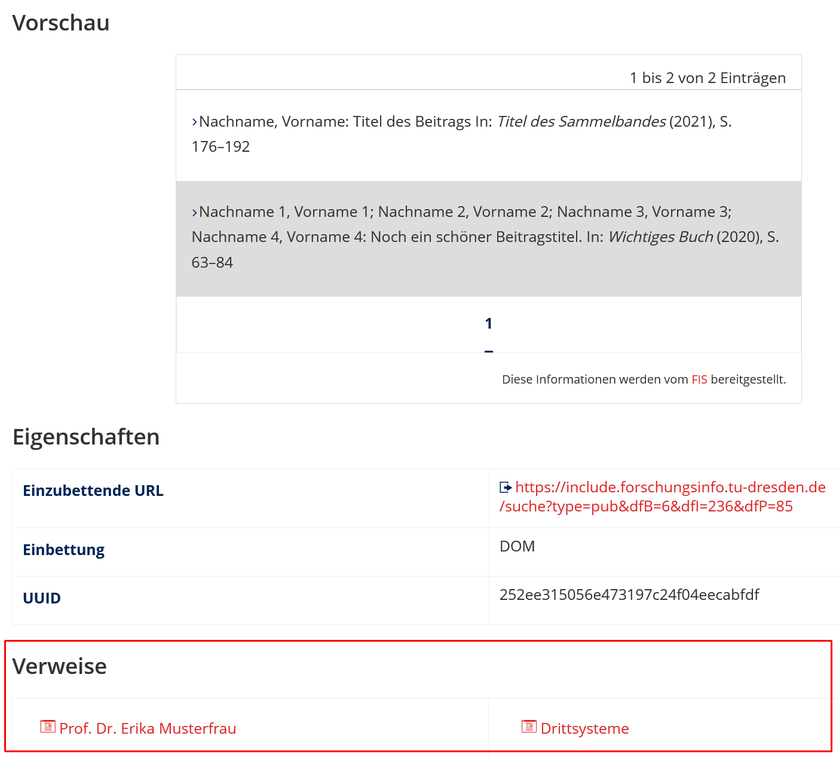
Vorschauseite einer Box inkl. Anzeige der Verweise
Auf der Vorschauseite im Ressourcenordner finden Sie im unteren Abschnitt „Verweise“ wiederum eine Linkliste mit allen Seiten, auf denen die Box eingebunden ist (siehe Abb.).
Neue FIS-Boxen anlegen
Legen Sie für jede zu ersetzende alte FIS-Einbettungsbox im Ressourcenordner eine neue FIS-Box an, wie unter FIS-Box anlegen beschrieben.
Boxen in Seiten auswechseln
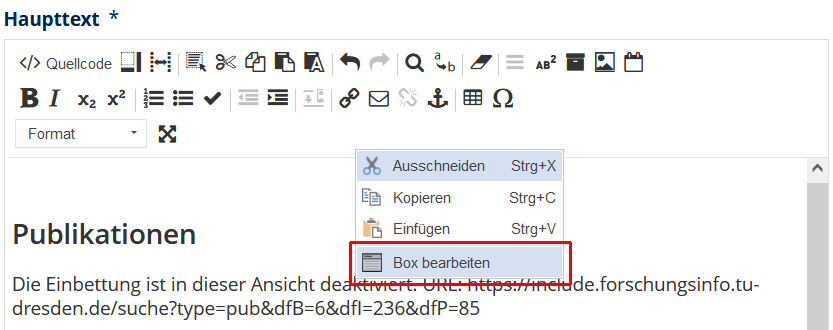
Boxinhalt im Editor bearbeiten
Öffnen Sie die Seite, in der Sie die Einbettungsbox mit der neuen FIS-Box ersetzen möchten und wechseln Sie in die Bearbeitungsansicht. Im Editor können Sie per Doppelklick auf die alte Box oder per rechter Maustaste > Box bearbeiten in den Dialog „Box bearbeiten“ wechseln (siehe Abb.). Wählen Sie die neue Box nach Klick auf „Server durchsuchen“ aus. Alternativ können Sie die Einbindung der alten Box auch löschen und eine neue einfügen. Speichern Sie die Seite abschließend.
Alte Einbettungsboxen löschen
Wenn Sie alle Einbindungen einer alten Einbettungsbox entfernt haben, werden auch keine Verweise mehr auf der Vorschauseite im Ressourcenordner angezeigt. Sie können die Box nun löschen, beispielsweise über das Menü "Aktionen".