
Redaktionstipps
Inhaltsverzeichnis
Damit Sie die verfügbaren Elemente im WebCMS effizient nutzen können und wichtige Funktionen kennen, möchten wir Ihnen auf dieser Seite ausgewählte Anwendungsfälle erläutern.
Einreichung von News und Terminen in andere News- und Terminübersichten
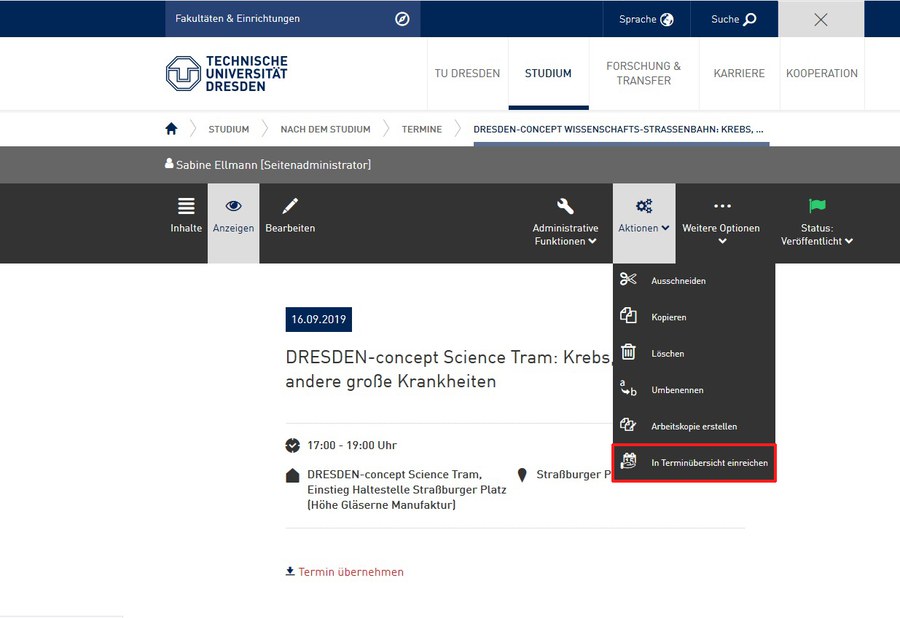
Im WebCMS können Sie sowohl Termine als auch Newsbeiträge in andere Termin- oder Newsübersichten einreichen. Dazu gibt es bei den Aktionen den Punkt „In Terminübersicht/Newsübersicht einreichen“.
Hierüber gelangen Sie zu einem Formular, in dem Sie die gewünschte Termin- oder Newsübersicht auswählen. Dort gibt es drei Optionen:
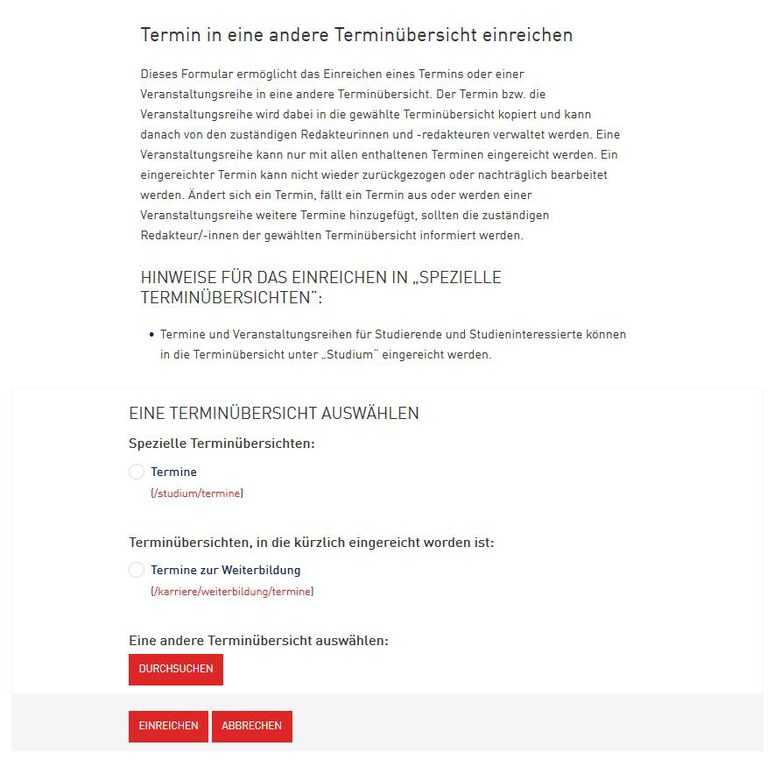
- Sie können gezielt in voreingestellte spezielle Termin- oder Newsübersichten wie z.B. das Newsportal der TU Dresden oder den Veranstaltungskalender einreichen.
- Außerdem werden kürzlich von Ihnen ausgewählte Übersichten zur Einreichung angeboten.
- Aber natürlich können Sie auch in eine beliebige andere Übersicht einreichen (z.B. die Ihres Bereichs oder Ihrer Fakultät).
Nach der Einreichung sehen Sie in der Vorschau Ihres Originalinhalts unter Verweise die Übersichten, in die Sie erfolgreich eingereicht haben.
Eingereichte Inhalte können von den Chefredakteur:innen der jeweiligen Übersichten im Abschnitt „Offene Reviews“ auf ihrer persönlichen Startseite eingesehen und anschließend freigegeben werden. Die ursprüngliche Quelle des Inhalts bleibt in der Redaktionsansicht unter „Verweise“ stets mit einem Link nachvollziehbar.
Verwendung von Fußnoten
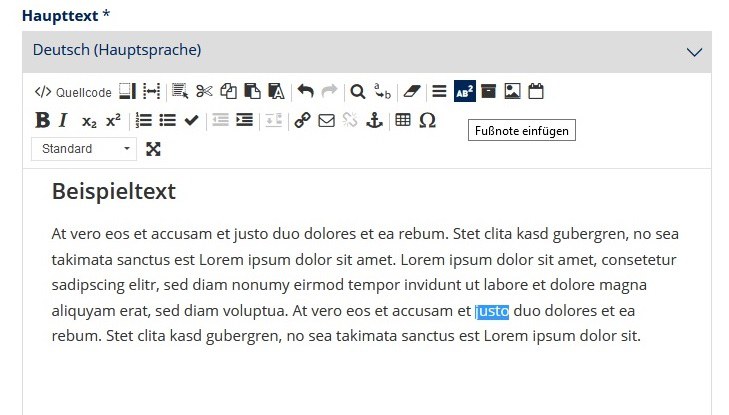
Um Begrifflichkeiten zu erklären oder Anmerkungen zum Text zu ergänzen, können Sie im WebCMS Fußnoten nutzen. Markieren Sie dazu im Editor den Inhalt, für den eine Fußnote hinterlegt werden soll. Anschließend öffnet sich ein Fenster, in dem Sie den Text zur Fußnote eingeben können. Nach dem Speichern erscheint die Fußnote am Ende der Seite. Sie ist mithilfe eines Ankerlinks direkt auswählbar.
© SG Web und Video
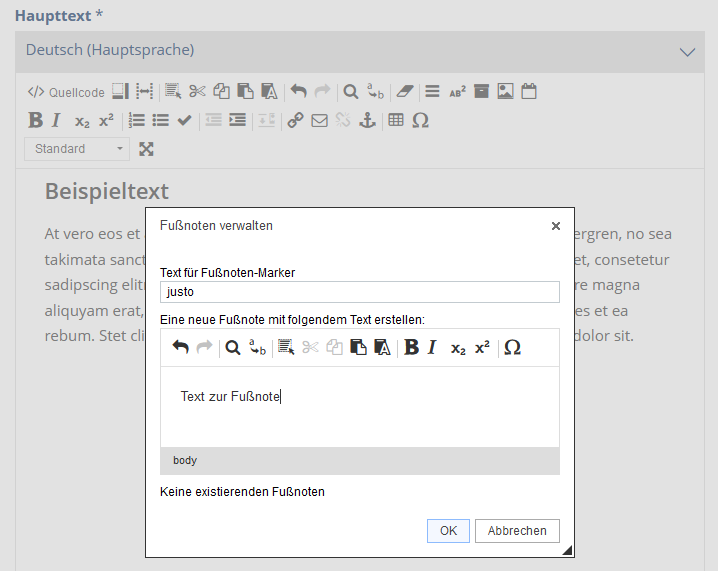
© SG Web und Video
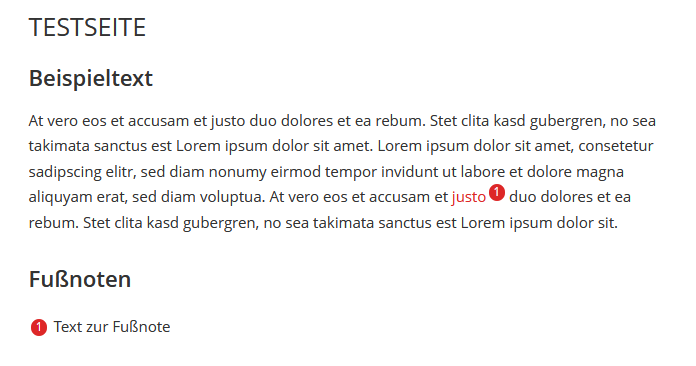
© SG Web und Video
Umbenennung von URLs/Kurznamen
Beim Kopieren von Seiten oder bei der Nutzung zusätzlicher Hauptmenüpunkte werden standardmäßig die Kurznamen „copy-of-seitenname“ und „joker“ generiert. Diese sind Teil der URL und sollten individuell angepasst werden. Aber auch nach der Erstellung von Seiten mit sehr langen Titeln oder nach der Umbenennung des Seitentitels bietet sich eine Anpassung des Kurznamens an.
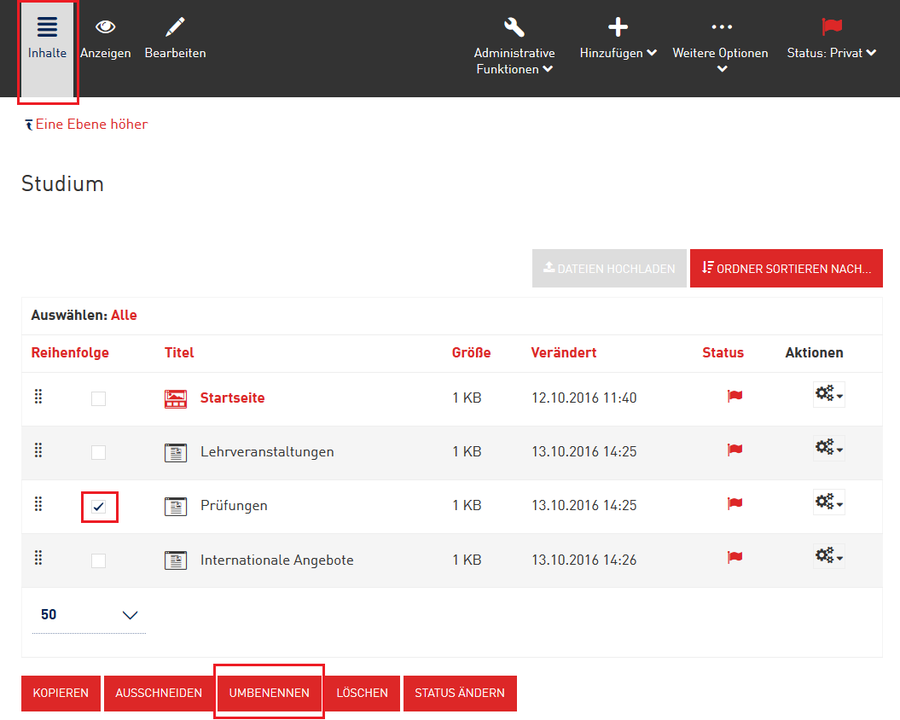
Der Kurzname kann im WebCMS als Teil der URL für Seiten oder Ordner geändert werden. Bitte beachten Sie, dass bei Startseiten bzw. Standardseiten von Ordnern der Kurzname des Ordners und nicht der Kurzname der Seite umbenannt werden muss. Die Änderung können Sie über die Inhaltsansicht vornehmen. Gehen Sie dazu auf Inhalte und haken Sie in der dargestellten Liste das Objekt an, dessen URL geändert werden soll. Anschließend wählen Sie „Umbenennen“ aus.
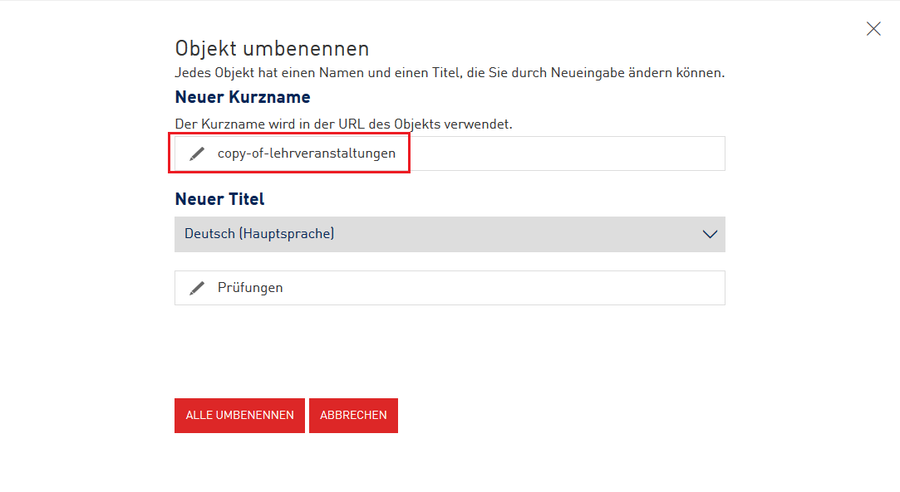
Im sich öffnenden Fenster vergeben Sie nun den neuen Kurznamen, der in der URL des Objektes verwendet werden soll. Grundsätzlich sollten Sie dabei Kleinbuchstaben verwenden und Wörter mit einem Minus (kein Unterstrich) trennen. Umlaute müssen ausgeschrieben werden. Mit Klick auf „Alle umbenennen“ können Sie die Aktion abschließen.
Arbeiten mit Arbeitskopien
Sollen bestehende Webseiten bearbeitet werden, so empfiehlt es sich eine unveröffentlichte Arbeitskopie zu nutzen. Arbeitskopien sind Duplikate bereits veröffentlichter Inhaltsseiten und können im Bearbeitungsmodus unter dem Punkt "Aktionen" erstellt werden. Damit können Sie schrittweise die Überarbeitung einer Seite angehen, ohne jede Änderung sofort zu veröffentlichen. Die Speicherung von Zwischenständen ist also ohne Probleme möglich. In der Zeit der Bearbeitung, sind die bisherigen (alten) Webseiten noch online sichtbar, aber nicht bearbeitbar. Erst nach Abschluss der Überarbeitung veröffentlichen Sie Ihre Änderungen über das Aktionen-Menü mit "Original durch Arbeitskopie" ersetzen und die neue Seite wird öffentlich sichtbar.
Auch Personen, die nur Redakteur:innenrechte besitzen, können über diesen Weg veröffentlichte Seiten überarbeiten. Diese müssen dann zur Freischaltung an Personen mit Chefredakteur:innenrechten weitergereicht werden. Chefredakteur:innen können die eingereichten Objekte dann
- veröffentlichen (die veröffentlichte Inhaltsseite wird direkt mit der eingereichten Arbeitskopie ersetzt) oder
- zurückweisen, um beispielsweise Überarbeitungen von dem:der Redakteur:in anzufordern.
Kurzbeschreibungen
Im Editor des WebCMS gibt es für alle Seitentypen das Feld „Kurzbeschreibung". Die Kurzbeschreibung wird von Suchmaschinen genutzt und in den Suchergebnissen angezeigt. Außerdem wird sie bei der Angabe von Links in sozialen Netzwerken verwendet. Sie darf maximal 200 Zeichen umfassen und sollte die wichtigsten Schlüsselwörter der Seite enthalten.
Für den Fall, dass keine Kurzbeschreibung hinterlegt ist, wird der Text für Suchmaschinen und soziale Netzwerke automatisch aus Seiteninhalten generiert. Dies wirkt in vielen Fällen willkürlich und zusammenhanglos. Um Nutzenden eine optimierte Vorschau zu den Seiteninhalten zu geben, empfehlen wir Ihnen die Kurzbeschreibungen im WebCMS zu hinterlegen. Vor allem bei prominenten Seiten, wie Start- und Übersichtsseiten, und häufig verlinkten Inhalten ist dies sehr wichtig.
Weitere Hinweise und Tipps zum Schreiben von Kurzbeschreibungen finden Sie auf der Seite Kurzbeschreibungen.
Kontaktboxen
Kontakte sind im WebCMS immer mit einer Kontaktbox darzustellen. Weitere Informationen zu Kontaktboxen finden Sie bei den Infos zu Gestaltungselementen auf der Seite Kontaktangaben.
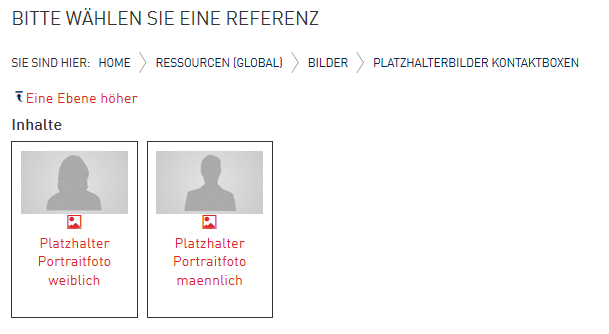
Wenn Sie auf Ihren Webseiten im WebCMS Kontaktboxen nutzen, die keine Portraitfotos enthalten, können Sie den Bereich stattdessen mit einem Platzhalterbild füllen. Dazu wurden zwei Versionen erarbeitet, die im Bilderordner des globalen Ressourcenordners unter „Platzhalterbilder Kontaktboxen“ zu finden sind.
Automatisches Inhaltsverzeichnis generieren
Für ein positives Nutzungserlebnis und eine gute Übersicht sollten Sie lange Fließtexte vermeiden und Ihre Inhalte mit Zwischenüberschriften gliedern. Mithilfe des automatischen generierten Inhaltsverzeichnisses wird mit nur einem Klick automatisch am Anfang der Inhaltsseite ein Verzeichnis mit Sprungmarken zu den einzelnen Überschriften erstellt. Unsere Seite hier zum Beispiel nutzt diese Funktion. Zudem kann bei jedem Inhaltsverzeichnis festgelegt werden, wie viele Überschriftenebenen angezeigt werden sollen. Und so geht es im WebCMS einzustellen: Klicken Sie im Haupttextfeld des Editors an die Stelle, an der das Inhaltsverzeichnis erscheinen soll und wählen Sie den Button „Inhaltsverzeichnis“ aus. Es kann an einer beliebigen Stelle oberhalb der ersten Überschrift eingefügt werden.
Lagepläne
Einbettung des Campus Navigators
Sie möchten gern den Lageplan Ihrer Einrichtung auf Ihrer Webseite veröffentlichen? Hierzu sollten Sie den Campus Navigator der TU Dresden verwenden. Nachdem Sie das passende Gebäude unter https://navigator.tu-dresden.de/ gefunden haben, kopieren Sie die URL aus dem Browserfenster und erstellen eine Einbettungsbox in Ihrem Ressourcenordner, in der Sie diese URL einfügen. Die Box können Sie anschließend auf Inhaltsseiten einbinden. Wie das aussieht, sehen Sie auf unserer Seite zu Drittsystemen. Weiterhin haben Sie die Möglichkeit, einen Link zum Campus Navigator in Ihren Kontaktboxen und in Terminen mittels eines Karten-Links zu verwenden. Ein Beispiel dazu finden Sie bei den Informationen zu Gestaltungselementen in unseren Musterkontaktboxen auf der Seite Kontaktangaben.
Einbindung als Bild
Sollten Sie Ihren Standort an der TU Dresden als Bild auf den Webseiten darstellen möchten, dann finden Sie verschiedene Lagepläne im CD der TU Dresden, die Sie hierzu nutzen können.